Steam错误代码118?哎,这玩意儿我以前也碰到过,烦死了!感觉就像游戏突然跟你说了句“拜拜”,然后把你晾在那儿。不过别慌,其实这玩意儿没那么可怕,大部分时候都是些小稍微动动脑子就能解决。我以前也像个小白一样,对着电脑屏幕抓耳挠腮,后来摸索着总结了一些经验,现在分享给你们,希望能帮到同样遇到这个问题的小伙伴们。
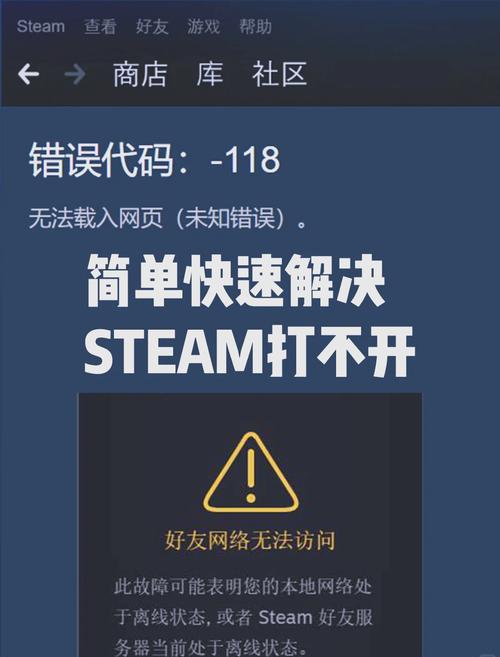
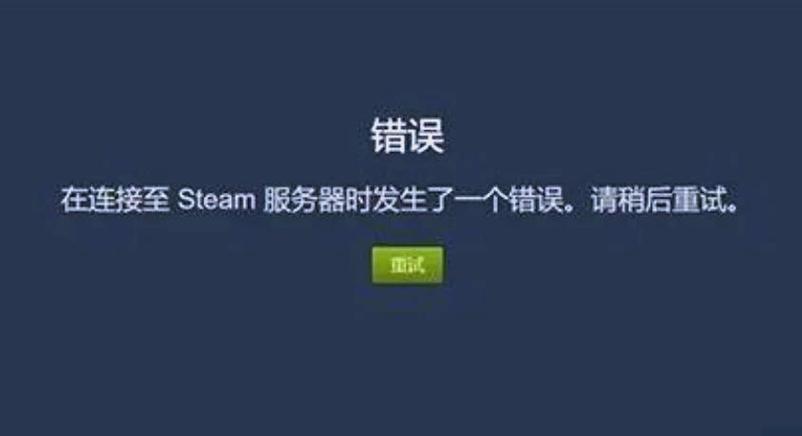
咱们得搞清楚,这Steam 118到底是个啥?简单来说,它就是个网络连接表示你的Steam客户端没法跟Steam服务器好好说话。想想看,你跟朋友打电话,信号不好,说话断断续续,是不是也很难受?Steam也是一样,它需要稳定的网络连接才能正常工作。
那么,导致118错误的原因都有哪些呢?我个人觉得,主要有这么几种情况:
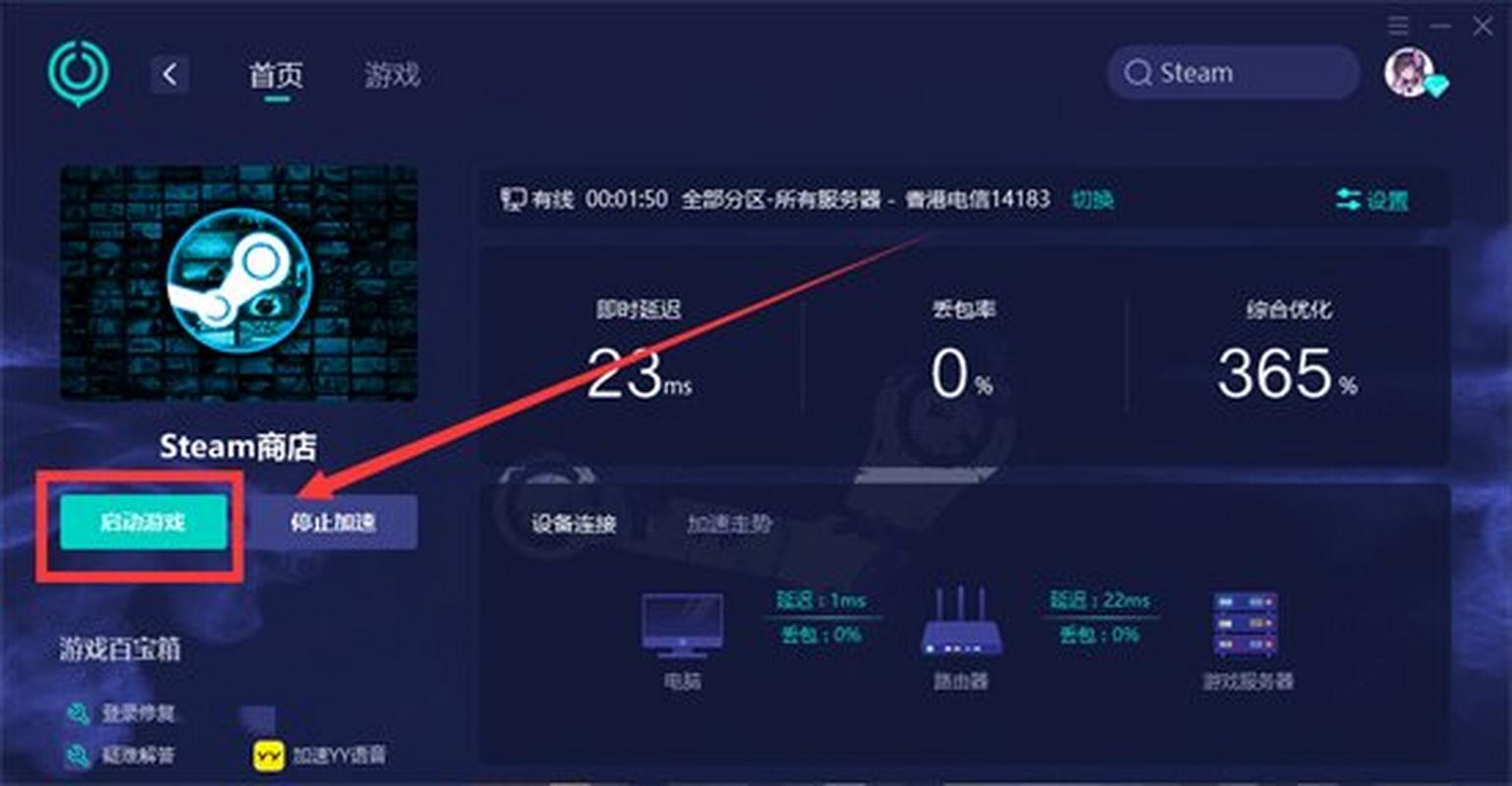
1. 网络不稳定: 这可能是常见的原因了。你家网速不好,或者网络断断续续,Steam当然就连接不上了。有时候路由器也可能闹脾气,重启一下说不定就好了。
小编温馨提醒:本站只提供游戏介绍,下载游戏推荐89游戏,89游戏提供真人恋爱/绅士游戏/3A单机游戏大全,点我立即前往》》》绅士游戏下载专区

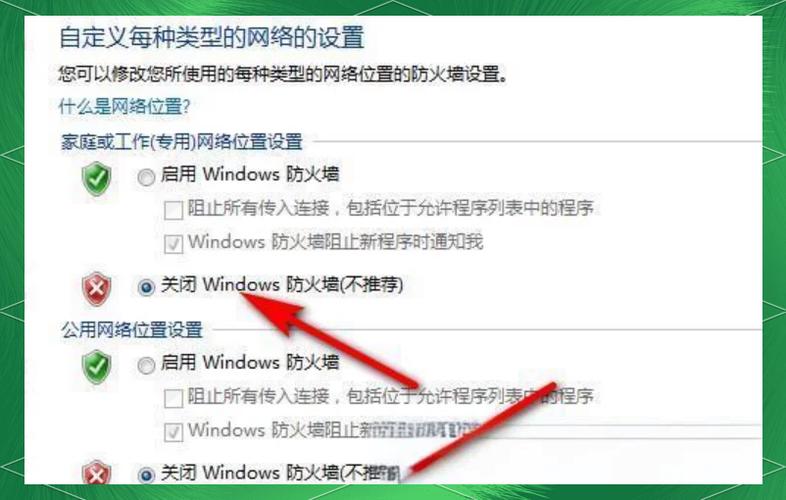
2. 防火墙或杀毒软件: 有些防火墙或杀毒软件太“尽职尽责”,可能会误把Steam当成病毒,把它给拦截了。这时候,你得看看设置,把Steam添加到例外列表里。
3. Steam客户端 Steam客户端本身也可能出现bug,导致连接失败。这时,你可以试试重新启动Steam,或者检查一下有没有更新。要是还不行,那就干脆卸载重装,虽然有点麻烦,但有时候确实有效。
4. DNS DNS就像个电话簿,负责把域名(比如steampowered.com)转换成IP地址。如果DNS服务器出问题了,Steam就找不到服务器在哪儿了。你可以试试修改DNS服务器,比如用Google的公共DNS (8.8.8.8 和 8.8.4.4)。
5. 服务器端 当然,也有可能是Steam服务器本身出了这种情况你只能耐心等待了,毕竟你也没办法直接去修服务器,对吧?
接下来,咱们说说怎么解决这恼人的118错误。我的方法一向比较简单粗暴,但还挺有效:
1. 重启电脑和路由器: 这招屡试不爽!很多时候,一个小小的重启就能解决先重启路由器,等它重新连接上网络后再重启电脑,这就像给电脑和网络来个“深呼吸”,让它们重新开始。
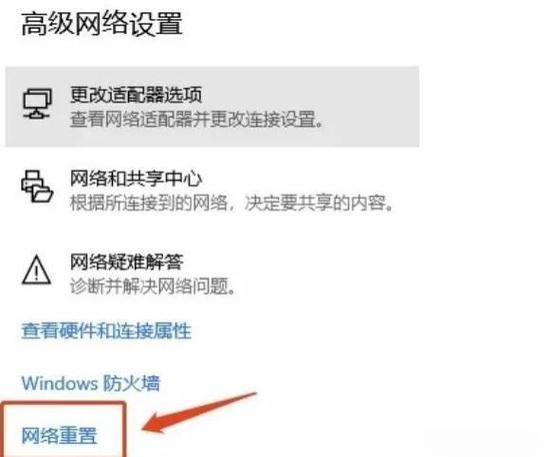
2. 检查网络连接: 看看你的网线是不是插好了,无线网络信号是不是稳定。你可以用其他的软件试试网络连接,比如浏览器看看能不能正常打开网页。
3. 关闭不必要的程序: 有些程序会占用大量的网络带宽,影响Steam的连接。关闭一些不必要的程序,比如下载软件、视频播放器等等,腾出点带宽给Steam。
4. 检查防火墙和杀毒软件设置: 在防火墙和杀毒软件中找到Steam,把它添加到例外列表或白名单中。
5. 修改DNS服务器: 在网络设置中修改DNS服务器,尝试使用Google的公共DNS或其他稳定的DNS服务器。
6. 重新启动Steam客户端: 直接关闭Steam,然后重新打开。有时候,Steam客户端自己也会卡壳,重启一下就能恢复正常。
7. 更新Steam客户端: 检查一下Steam客户端是否有更新,及时更新到新版本。
8. 运行Steam客户端以管理员身份运行: 有时候,权限不足也会导致连接失败。
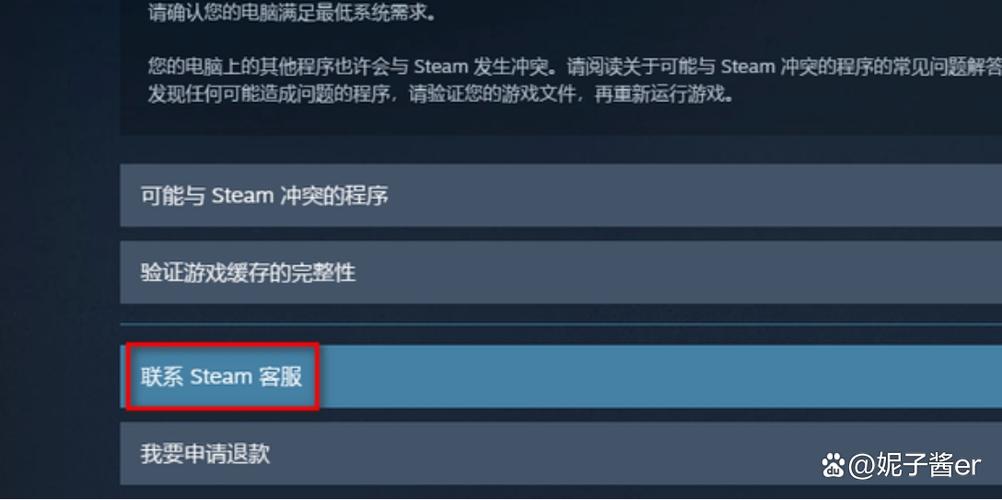
如果以上方法都试过了还是不行,那我也没办法了,只能建议你去Steam社区论坛或者Steam官方客服寻求帮助。记住,截图保存错误信息,方便客服排查
| 步骤 | 操作 | 备注 |
|---|---|---|
| 重启电脑和路由器 | 简单有效的方法 | |
| 检查网络连接 | 确保网线连接正常,无线信号稳定 | |
| 关闭不必要的程序 | 释放网络带宽 | |
| 检查防火墙和杀毒软件设置 | 将Steam添加到例外列表 | |
| 修改DNS服务器 | 尝试使用Google公共DNS | |
| 重新启动Steam客户端 | 简单快捷的解决方法 | |
| 更新Steam客户端 | 确保使用新版本 |
面对Steam错误代码118,不要慌张,一步一步来,总能解决的。记住,我的方法只是参考,不一定适用于人,但是总比对着错误代码干着急强。
我想问问大家,你们有没有遇到过其他Steam的奇葩错误?或者还有什么独门秘籍能解决Steam分享出来,让我们一起快乐地玩游戏!