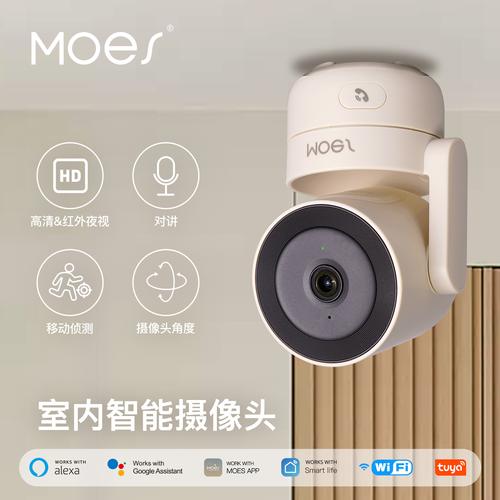
哎,近家里添置了个监控摄像头,说是为了安全,其实我心里挺没底的,这玩意儿看着挺高科技,用起来会不会很复杂啊?还好,折腾了半天,总算搞定了,现在分享一下我的“easy”经验,给跟我一样“游戏小白”的朋友们参考参考。毕竟,对我来说,安装这玩意儿,跟打游戏一样,也是个需要攻略和技巧的过程嘛!
拿到手的是个小巧的摄像头和一堆说明书(当然,说明书我是先放一边的,谁让我是个行动派呢!)。我的目标很简单:把它连上家里的WiFi,然后能在手机上看监控画面。
步,当然是下载APP了。这APP的名字我就不说了,免得广告嫌,反正应用商店里搜“监控”就能找到一堆,挑个下载量大的,看着界面顺眼的就行了。下载安装这步,相信各位老司机都很熟练,我就不细说了,跟下载游戏一样easy!
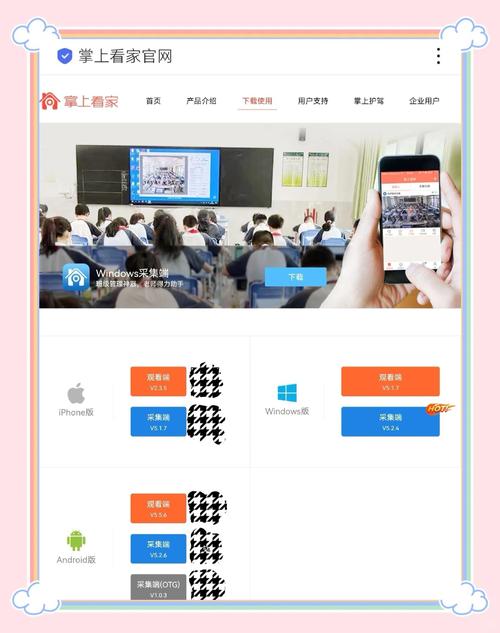

第二步,连接WiFi。这可是个技术活儿,还好我有个小技巧,那就是先把手机和摄像头都连上同一个WiFi,这样方便找到摄像头。然后打开APP,按照提示一步一步操作。大部分APP都有“添加设备”之类的选项,找到它,然后跟着提示走,一般会让你扫描摄像头的二维码或者输入摄像头底部的序列号,记住,这些信息可别弄丢了,弄丢了就跟游戏里重要的道具丢了似的,心里慌慌的。
第三步,设置密码。这是重中之重!就跟游戏账号密码一样重要!设置一个又复杂又好记的密码,千万别用123456这种弱智密码,不然被黑客入侵了,那可就麻烦大了,比游戏账号被盗还严重!
第四步,观看监控画面。设置都搞定后,就能在手机APP上看到监控画面了。如果画面卡顿或者模糊,别着急,先检查一下家里的网络,再看看摄像头的安装位置,是不是信号不好。这跟玩游戏卡顿一个道理,得找原因解决。
第五步,一些进阶操作。我个人觉得这摄像头实用的是远程查看的功能,不在家也能看到家里的情况。有些摄像头还支持云存储,可以把录像保存到云端,省去了自己买存储卡的麻烦。当然,这些功能都得在APP里设置好,具体操作可以参考APP的说明,或者看看APP里的教程视频,一般都有的,就像游戏里的新手引导一样,很贴心。
下面,我把我摸索出来的几个小技巧整理成方便大家查看:
| /th> | 解决方案 |
|---|---|
| 连接WiFi失败 | 检查路由器和摄像头是否在同一网络,重启路由器和摄像头尝试 |
| 画面卡顿 | 检查网络带宽,优化网络环境,尝试更换安装位置 |
| 无法远程查看 | 检查网络连接,确保已正确设置端口转发 |
| 无法录制视频 | 检查存储卡是否已插入,存储空间是否足够 |
| APP闪退 | 检查APP版本,更新到新版本,或者卸载重装 |
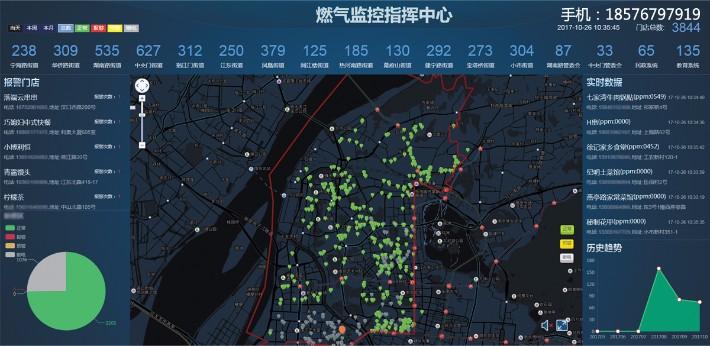
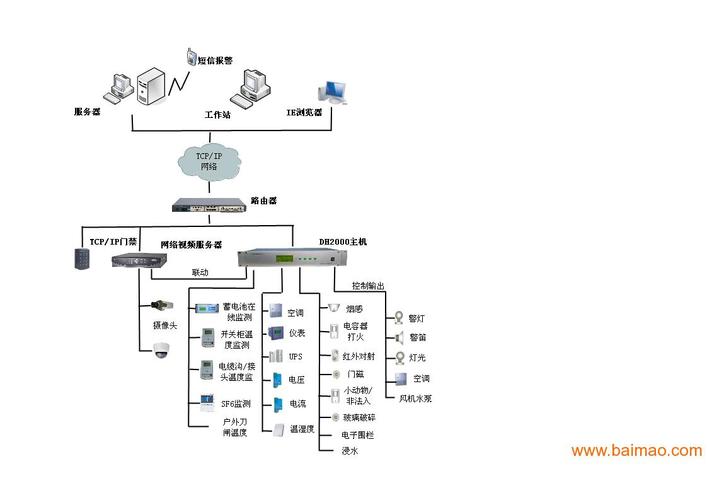
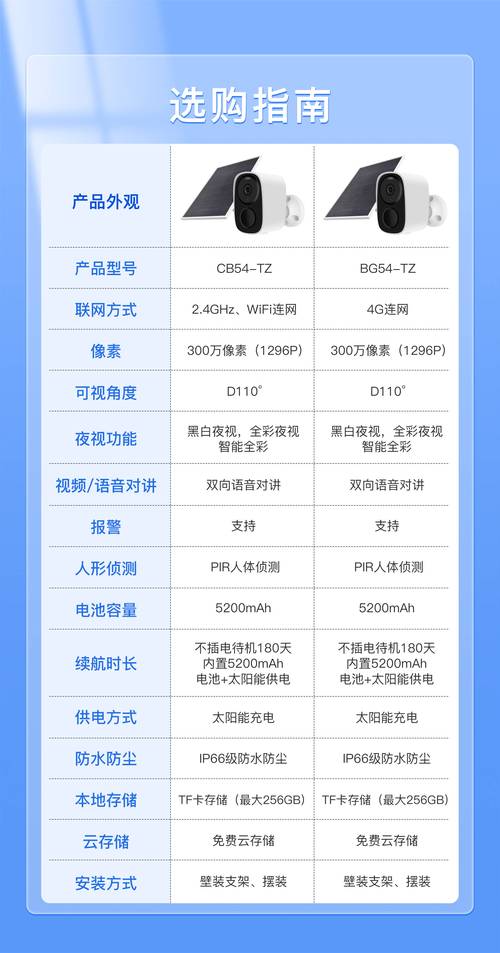

我还发现有些监控摄像头可以设置不同的模式,比如白天模式和夜视模式,这有点像游戏里的不同技能,得根据不同的场景来选择。有些摄像头还有侦测功能,可以侦测到运动物体,然后自动录制视频,这简直就是游戏里的自动战斗模式嘛!
说到这里,我又想起一个就是摄像头的IP地址。我一开始也搞不清楚这个是啥,后来才明白,这就像游戏服务器的地址一样,有了这个IP地址,才能访问到摄像头。大部分摄像头出厂时都会有一个默认的IP地址,不过为了安全起见,好修改成一个自己比较容易记住的。修改IP地址的方法,每个摄像头的操作方法都不一样,需要参考摄像头的说明书,或者在APP里查找相关的设置。
安装和使用监控摄像头,比我想象的要简单许多,只要按照步骤一步一步来,就没虽然初期会有一些小小的挫折,但这都是学习和摸索的过程,就像玩游戏一样,只要有耐心,就能掌握技巧,玩得得心应手。
对了,还有一些朋友可能会问,不同品牌的监控摄像头,操作方法会不会有很大区别?其实,大同小异,主要区别就在于APP的界面和功能设置上。但核心操作,比如连接WiFi、设置密码、查看监控画面等等,都是大同小异的,所以大家不用担心。
我想问问大家,你们在安装和使用监控摄像头的时候,有没有遇到什么难题?或者有什么实用的小技巧可以分享一下?一起交流交流嘛!