哎,静态IP地址怎么填?这玩意儿看着挺吓人,其实没那么复杂啦!我玩游戏这么多年,也折腾过不少网络设置,今天就来跟大家唠唠嗑,分享一下我的“轻松搞定”经验。
咱得搞清楚,为啥要填静态IP?简单来说,就是让你的电脑在网络上有个固定的“门牌号”。你想啊,玩游戏的时候,服务器得知道你在哪儿才能给你发数据包,对吧?用动态IP,每次开机IP地址都可能变,服务器就得不停地找你,这效率能高吗?所以,很多游戏,特别是那种需要稳定连接、低延迟的游戏,都建议用静态IP。

那么,怎么填呢?这就要看你的网络环境了。一般来说,你需要从你的网络服务商那里拿到四个信息:IP地址、子网掩码、默认网关和DNS服务器地址。这四个东西,就像你家的地址、门牌号、小区门口和邮局一样,缺一不可。
服务商一般会把这些信息写在里,或者在他们的官网上能找到。实在找不到,就打电话问客服呗,别不好意思,他们就是干这个的!
| 项目 | 说明 | 例子 |
|---|---|---|
| IP地址 | 你电脑在网络上的唯一标识符,一般是运营商分配的。 | 192.168.1.100 |
| 子网掩码 | 决定你的IP地址属于哪个网络,一般是运营商分配的,通常是255.255.255.0或类似的。 | 255.255.255.0 |
| 默认网关 | 你电脑连接到外网的“桥梁”,一般是运营商分配的。后一位数字通常是1。 | 192.168.1.1 |
| DNS服务器地址 | 用于将域名转换成IP地址,一般是运营商提供的。 | 8.8.8.8, 8.8.4.4 |
好了,信息有了,接下来就是填了。具体怎么填呢?这得看你的操作系统。
以Windows为例吧,我用的是Win10,其它版本也差不多。
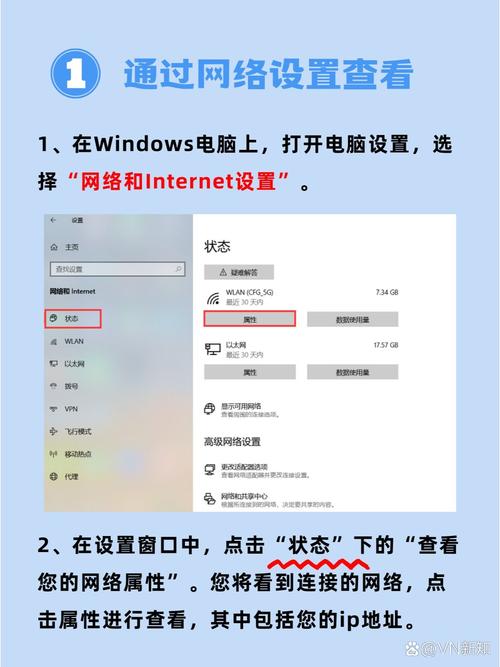
1. 打开“网络和共享中心”。这个方法简单粗暴,直接在开始菜单搜索就能找到。
2. 找到你的网络连接,一般是“以太网”或者“WLAN”。点击它,然后选择“属性”。
3. 在弹出的窗口里找到“Internet协议版本4 (TCP/IPv4)”,双击它。
4. 然后就看到“使用下面的IP地址”了。这时你就可以把刚才从运营商那里得到的信息填进去了。
IP地址:照搬运营商给你的IP地址。这个千万别填错,填错了你电脑就上不了网了。
子网掩码:一般不用改,运营商给啥就是啥。
默认网关:一般是把你的IP地址后一位改成1。比如你的IP是192.168.1.100,那么默认网关就是192.168.1.1。
DNS服务器地址:这里你可以用运营商提供的,也可以用一些公共的DNS服务器,比如Google的8.8.8.8和8.8.4.4,据说速度更快。
5. 点击“确定”,然后重启电脑。重启之后,再检查一下IP地址是否设置成功。在命令提示符中输入“ipconfig”,回车,就能看到你的IP地址信息了。如果显示的是你刚才填的静态IP地址,那就说明设置成功啦!
是不是很简单?别被那些专业的术语吓到,其实就和填表格一样。只要信息准确,一步一步来,肯定能搞定。
对了,如果你用的是Mac系统,方法也差不多。在“系统偏好设置”->“网络”里找到你的网络连接,然后设置静态IP地址就行了。具体步骤我就不赘述了,自己摸索一下,很快就能学会的。
有些游戏对网络环境要求比较高,为了避免一些不必要的麻烦,好还是用静态IP,这样游戏体验会更好一些。当然,如果你的游戏对网络要求不高,用动态IP也没
想问问大家,你们在设置静态IP的时候,有没有遇到什么奇葩或者有什么小技巧可以分享一下?大家一起交流交流嘛!